③ Le guide pas-à-pas
La routine du lundi en 6 étapes : export, Claude, import, publication.
Le récap complet du lundi. Objectif : 15-30 minutes, zéro erreur d'import. La personne suit ces 6 étapes, rien d'autre.
⚡ Avant tout — une seule fois
Le projet Claude « DIB Reconditionné » doit être configuré (instructions collées + un export de référence uploadé). Si ce n'est pas fait, va d'abord sur la ressource ① Configurer le Projet Claude. Une fois fait, tu n'y reviens plus.
🗺️ Le workflow en 6 étapes
 1. EXPORTER      2. PRÉPARER LA LISTE     3. CLAUDE (projet)
    (2 min)          (5 min)                  (10 min)
       │                │                        │
       ▼                ▼                        ▼
 4. VALIDER        5. IMPORTER              6. VÉRIFIER + PUBLIER
    le récap          (cocher "MàJ")           (2 min)
1️⃣ Exporter le catalogue actuel (2 min)
- Admin WordPress → WooCommerce → Produits → Exporter.
- Colonnes : Export all columns · Types : Export all products · Catégorie : vide.
- ✅ Coche « Yes, export all custom meta » (indispensable, sinon les caractéristiques sont perdues).
- Generate CSV → le fichier
wc-product-export-….csvse télécharge.
⚠️ N'ouvre JAMAIS ce fichier dans Excel / Numbers / LibreOffice. Ça casse l'encodage et l'import échouera. Laisse-le tel quel.
2️⃣ Préparer ta liste de la semaine (5 min)
Récupère les infos (email fournisseur Foxway, bons de commande…) et note-les dans un simple bloc-notes, au format du prompt hebdomadaire : les 4 sections (nouveaux / stock / prix / masquer). Toujours l'UGS/SKU exact pour les mises à jour.
Nouveau produit = juste le nom + la config. Pas besoin d'aller chercher les caractéristiques toi-même : donne le modèle et sa stack (CPU / RAM / stockage / OS), Claude récupère les specs officielles en ligne et rédige la fiche. Pour les mises à jour (stock/prix/masquer), garde l'UGS/SKU exact.
3️⃣ Lancer Claude — dans le projet (10 min)
Voici l'écran du projet Claude, avec les 4 repères à connaître :
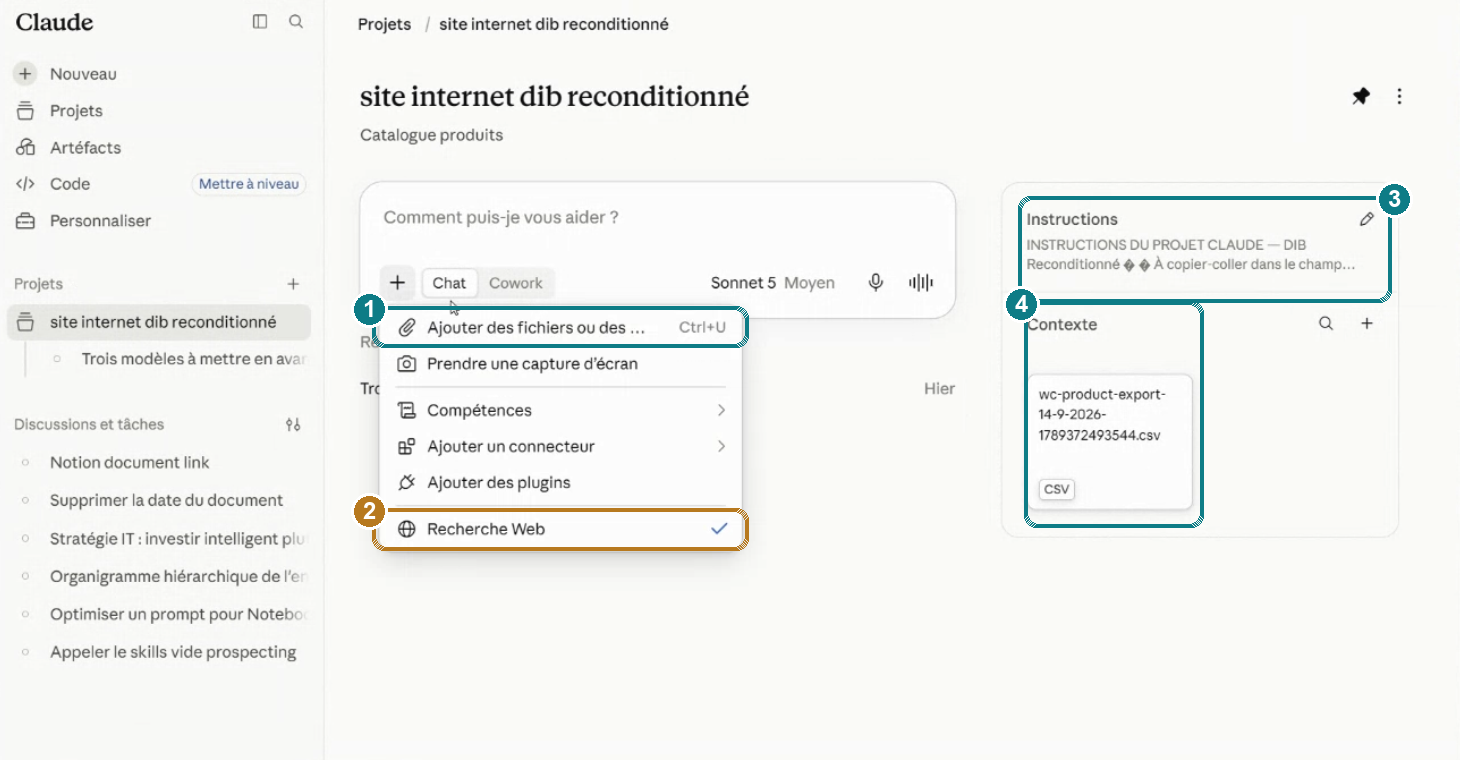
- ① Bouton « + » → « Ajouter des fichiers » : pour joindre l'export CSV du jour.
- ② « Recherche Web » ✓ (OBLIGATOIRE) : c'est ce qui permet à Claude d'aller chercher les specs en ligne. Vérifie que c'est bien coché.
- ③ Instructions : le « cerveau » du projet, déjà chargé — on n'y touche pas.
- ④ Contexte : le CSV de référence du catalogue, déjà en place.
Concrètement :
- Sur [claude.ai](https://claude.ai), barre de gauche → Projets → ouvre ton projet DIB (ex. « site internet dib reconditionné »).
- Clique Nouveau chat. À droite tu dois voir 2 panneaux : Instructions (le « cerveau », déjà chargé) et Contexte (le CSV de référence). C'est normal, tu n'y touches pas.
- Joins l'export du jour : sous la zone de message, clique le bouton « + » → « Ajouter des fichiers ou des captures » (Ctrl+U) → sélectionne ton
wc-product-export-….csv. - ⚠️ Vérifie que « Recherche Web » est coché (✓) dans ce même menu « + ». C'est indispensable : c'est ce qui permet à Claude d'aller chercher les caractéristiques en ligne à partir du nom + de la config.
- Colle le prompt hebdomadaire (ressource ②) rempli avec tes 4 sections, puis Envoie.
- Claude analyse le CSV, recherche les specs des nouveaux produits, puis te présente un récap.
4️⃣ Valider le récap (2 min)
Vérifie : bonne catégorie, bonne marque (HP ≠ HPE), prix cohérent, champs [À VÉRIFIER] notés.
- Tout bon → réponds « OK, génère le CSV ».
- Une erreur → dis-le précisément (ex. « Produit 2 : marque = HPE, pas HP »), Claude corrige.
Puis télécharge le CSV livré.
5️⃣ Importer dans WooCommerce (5 min)
- WooCommerce → Produits → Importer → charge le CSV de Claude.
- ✅ COCHE « Mettre à jour les produits existants » — le fichier mélange nouveaux et mises à jour ; les existants sont reconnus par leur UGS/SKU, les nouveaux (ID vide) sont créés.
- Écran Column mapping : tu dois voir 255 colonnes bien reconnues. Si tu vois 1 seule grosse colonne → problème de séparateur, retourne voir Claude (voir dépannage).
- Run the importer → attends la fin (1-3 min).
6️⃣ Vérifier et publier (2-3 min)
- Produits → Tous les produits (trie par date).
- Les nouveaux sont en brouillon : ouvre chacun, vérifie titre / 5 sections / specs / prix / stock / catégorie / marque, complète les champs [À VÉRIFIER].
- Vérifie que les stocks/prix mis à jour sont corrects et que les produits masqués ne sont plus visibles.
- Ajoute les images (voir ci-dessous), puis passe le produit de Brouillon → Publié.
Ajouter les images (à la main — Claude ne les met pas)
Dans la colonne de droite de la fiche produit, deux cases :
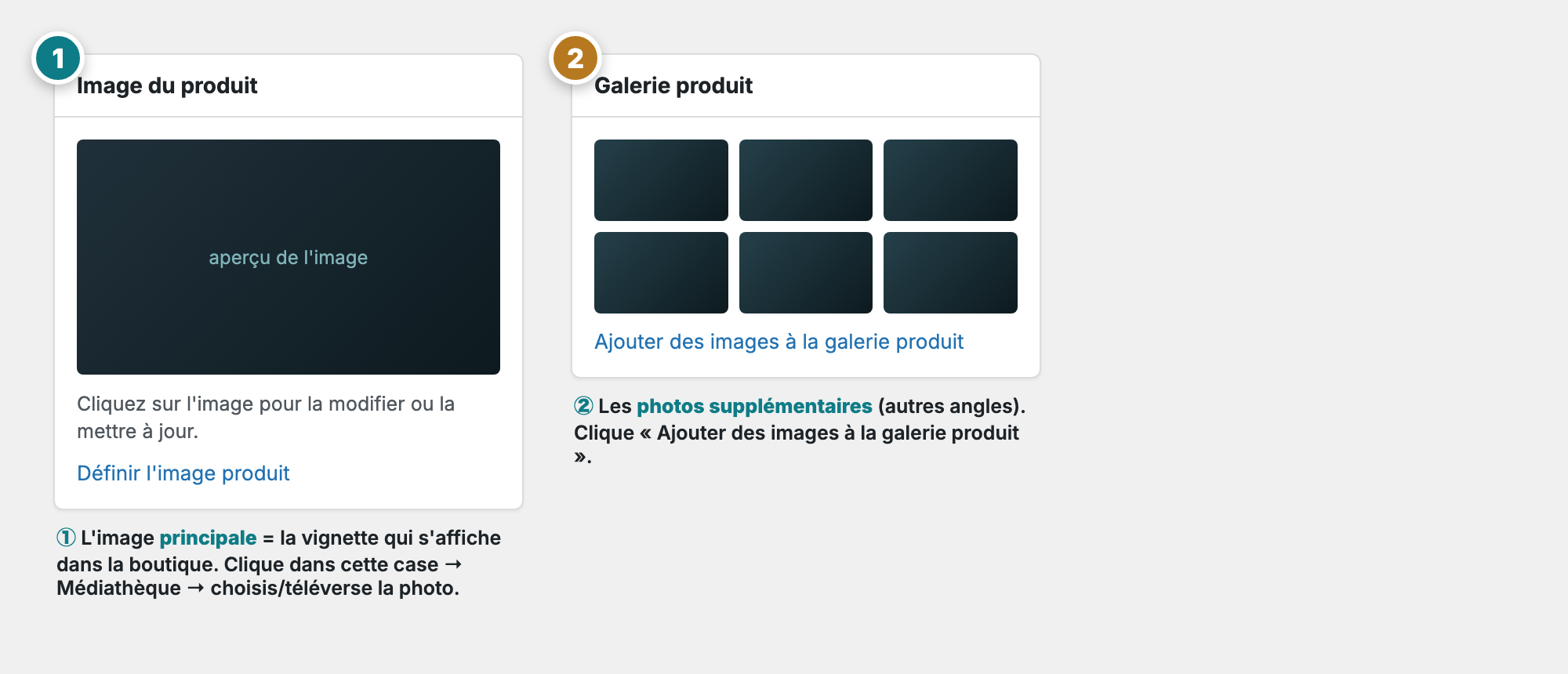
- ① Image du produit = l'image principale (la vignette de la boutique). Clique dans la case → Médiathèque → Téléverser un fichier (ou choisis une image existante) → Définir l'image produit.
- ② Galerie produit = les photos supplémentaires (autres angles) : « Ajouter des images à la galerie produit ».
- Renseigne le texte alternatif (alt) de chaque image pour le SEO — ex. « HP EliteBook 860 G9 reconditionné - vue de face ».
✅ Checklist du lundi
- Export téléchargé (custom meta coché)
- CSV NON ouvert dans Excel/Numbers
- Liste préparée avec les UGS/SKU exacts
- Nouveau chat dans le projet Claude DIB + CSV joint + prompt hebdo collé
- Récap validé (« OK, génère le CSV »)
- CSV téléchargé
- Import avec « Mettre à jour les produits existants » COCHÉ
- Nouveaux produits vérifiés + images ajoutées + publiés
- Stocks / prix / masquages vérifiés
🆘 Dépannage
| Problème | Cause | Solution |
|---|---|---|
| « Pas habilité à publier » | CSV ouvert dans Excel/Numbers | Redemande à Claude : « régénère le CSV depuis zéro » |
| 1 seule colonne au mapping | Mauvais séparateur | Dis à Claude : « régénère avec séparateur virgule ». (Jamais ; — l'export DIB est en virgule.) |
| Colonne « ID » non reconnue | BOM UTF-8 | « régénère en UTF-8 strict (pas utf-8-sig) » |
| Accents cassés (é) | Encodage perdu | Corbeille les produits importés + « régénère en UTF-8 strict » |
| Mise à jour ignorée | « Mettre à jour les produits existants » non coché | Recommence l'import en cochant la case |
| Nouveau produit « ignoré » (« aucun produit correspondant pour la mise à jour ») | Sa colonne ID n'était pas vide → WooCommerce a cru à une mise à jour d'un produit inexistant | Redemande à Claude : « régénère avec la colonne ID VIDE pour ces nouveaux produits », puis réimporte |
| Nouveau produit invisible | Il est en brouillon | Produits → filtre Brouillons, puis publie |
Le « lundi » est un repère : le workflow marche n'importe quel jour.